
## はじめに
Parallels上のWindows 11 Home (ARM版) で、OSバージョンが22H2のまま自動アップデートされず、サポートが終了していることに気づきました。これは仮想環境特有の問題のようです。
本記事では、同様にParallels上でWindows 11を使用していて「アップデートされない」と感じている方、あるいはまだ気づいていない方に向けて情報を共有いたします。
### 問題のポイント
- Windows Updateでエラーは出ていなかったが、実際にはサポートが終了したバージョンのままでした
- Parallelsの最新版を使用していても、自動的にアップグレードされませんでした
- Microsoft公式のWindowsインストールアシスタントはARM版には対応していません
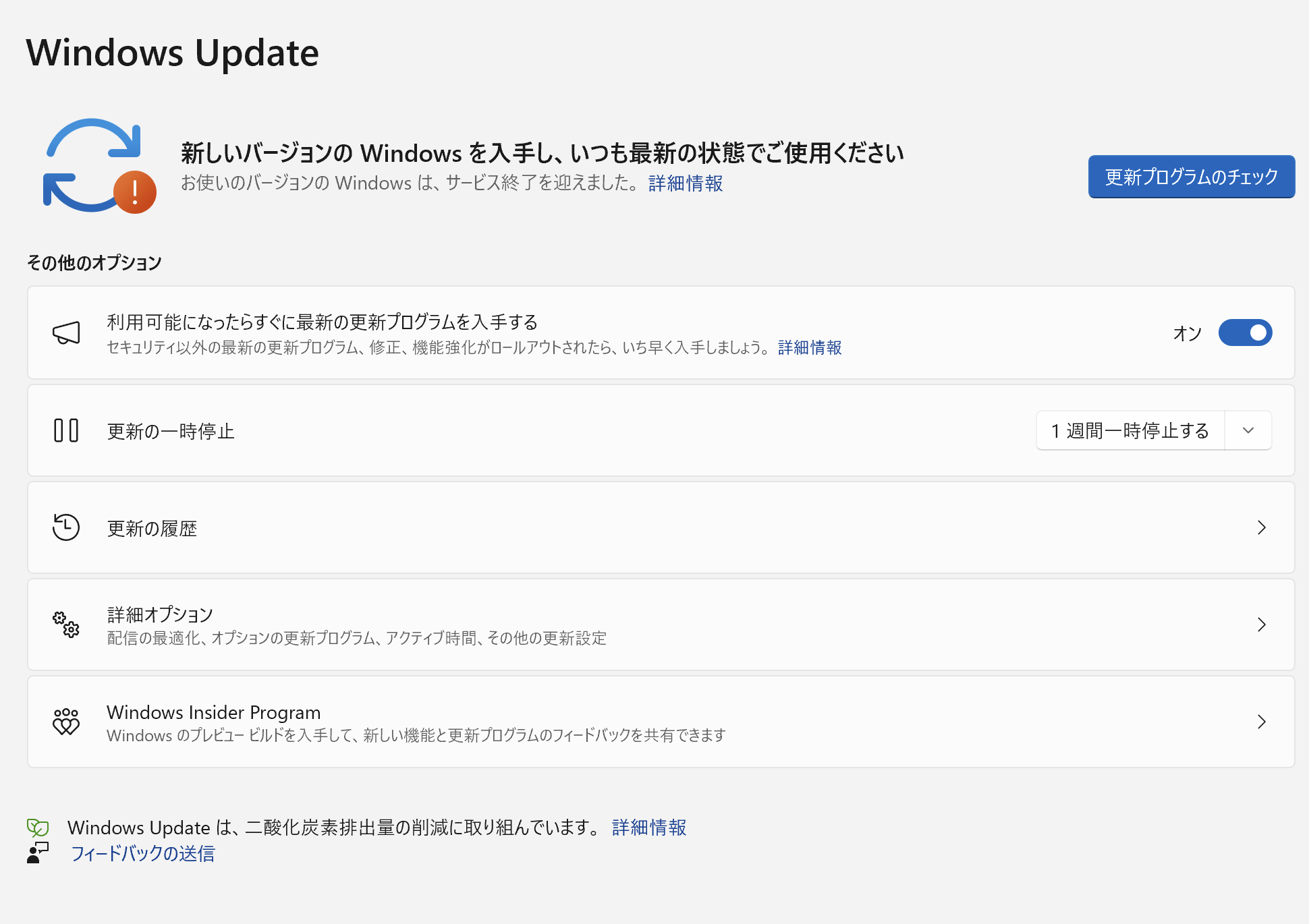
<span class="mxt-caption"> ▲ 図1: Windows Updateで特に警告は出ていなかったと思ったが、実際はサポートが終了している </span>
### 問題の根本構造
- Parallelsが提供するWindowsは「Windows 11 for ARM」であり、x64版とはアップデートの仕組みが異なります
- ARM環境では、大型アップデートが自動で提供されないことがあります
### 見過ごしやすい症状
- Windows Updateが正常に機能しているように見えます
- 「再起動して更新」などの表示も通常通りです
- しかし、`winver` コマンドで確認するとバージョンが22H2のままになっており、サポートが終了しています
### なぜこうなるのか
- Windows 11 ARM版はx64版と異なり、Parallels環境では大型アップデートが自動適用されない場合があります
- これは、使用されているARM向けISOの特性や、x64向け更新ツールが利用できない制約によるものです
---
## アップデート作業の概要
Windows 11 ARM 22H2から24H2への手動アップグレードは、以下の手順で行います。
1. UUP dumpというサービスを使用して、Windows 11 24H2 ARM64版のISOを生成します
2. Parallels内のWindows環境でそのISOを使用し、インプレースアップグレードを行います
3. 必要に応じてParallels Toolsを再インストールします
> 💡 ZIPファイルを必ず展開してからコマンドを実行すること、作業用フォルダに30GB以上の空き容量を確保することが重要です。
---
## アップデート作業の詳細
### ステップ1:UUP dumpでISOを作成
- [https://uupdump.net](https://uupdump.net) にアクセス
- 検索窓に `Windows 11 24H2 arm64` と入力して検索
- 最上位に表示される「26100.xxxx」(ビルド番号、その時点で最新のものを選択)をクリック
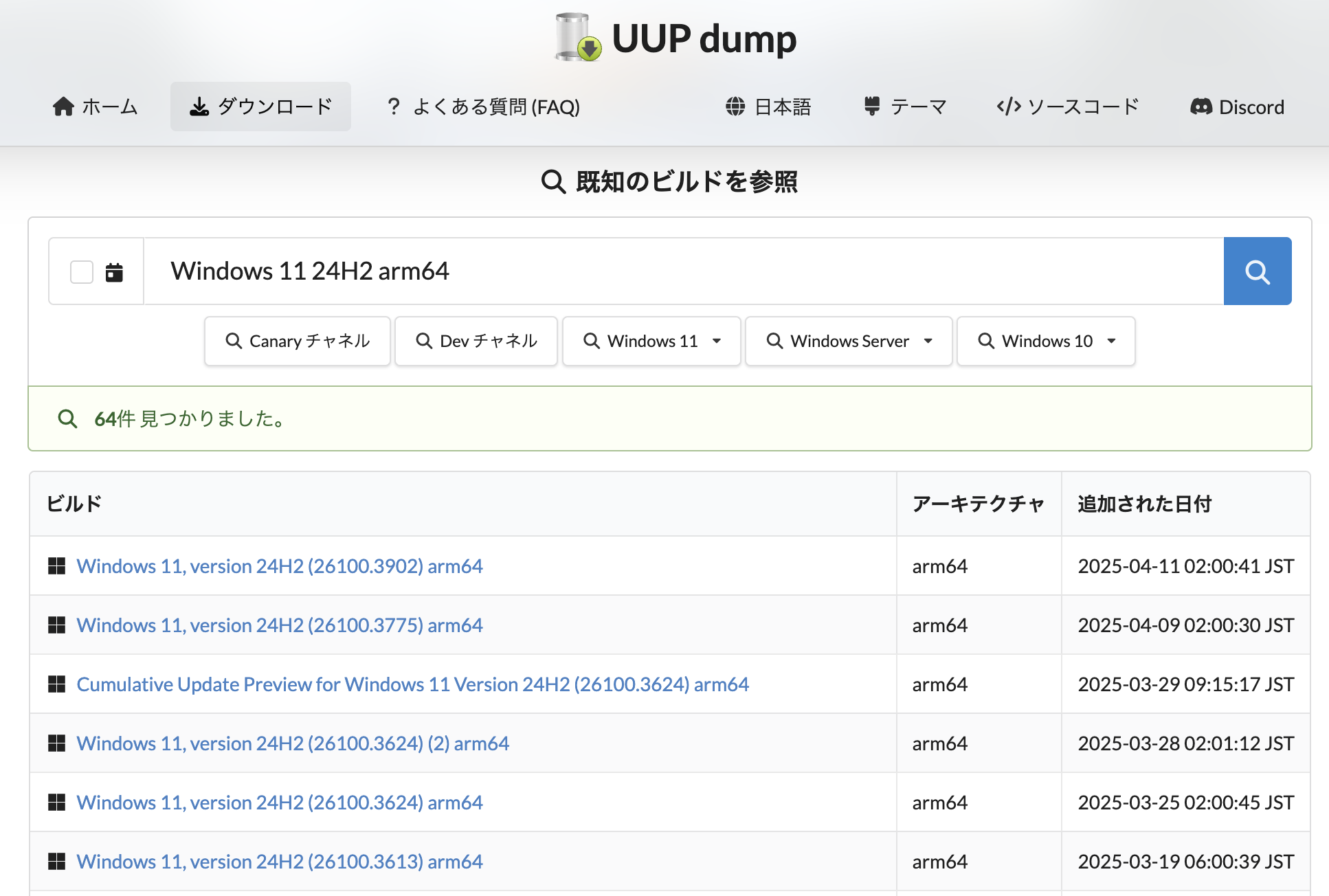
<span class="mxt-caption"> ▲ 図2: UUP dumpでの検索結果(最新ビルドを選択) </span>
- 表示言語として「日本語」を選択、エディションは現在の環境に合わせて選択(Home/Pro)
- 「Download and convert to ISO」を選択し、ZIPファイルをダウンロード
- ZIPを任意のフォルダに展開(展開必須)
- フォルダ内の `uup_download_windows.cmd` を右クリック → 管理者として実行
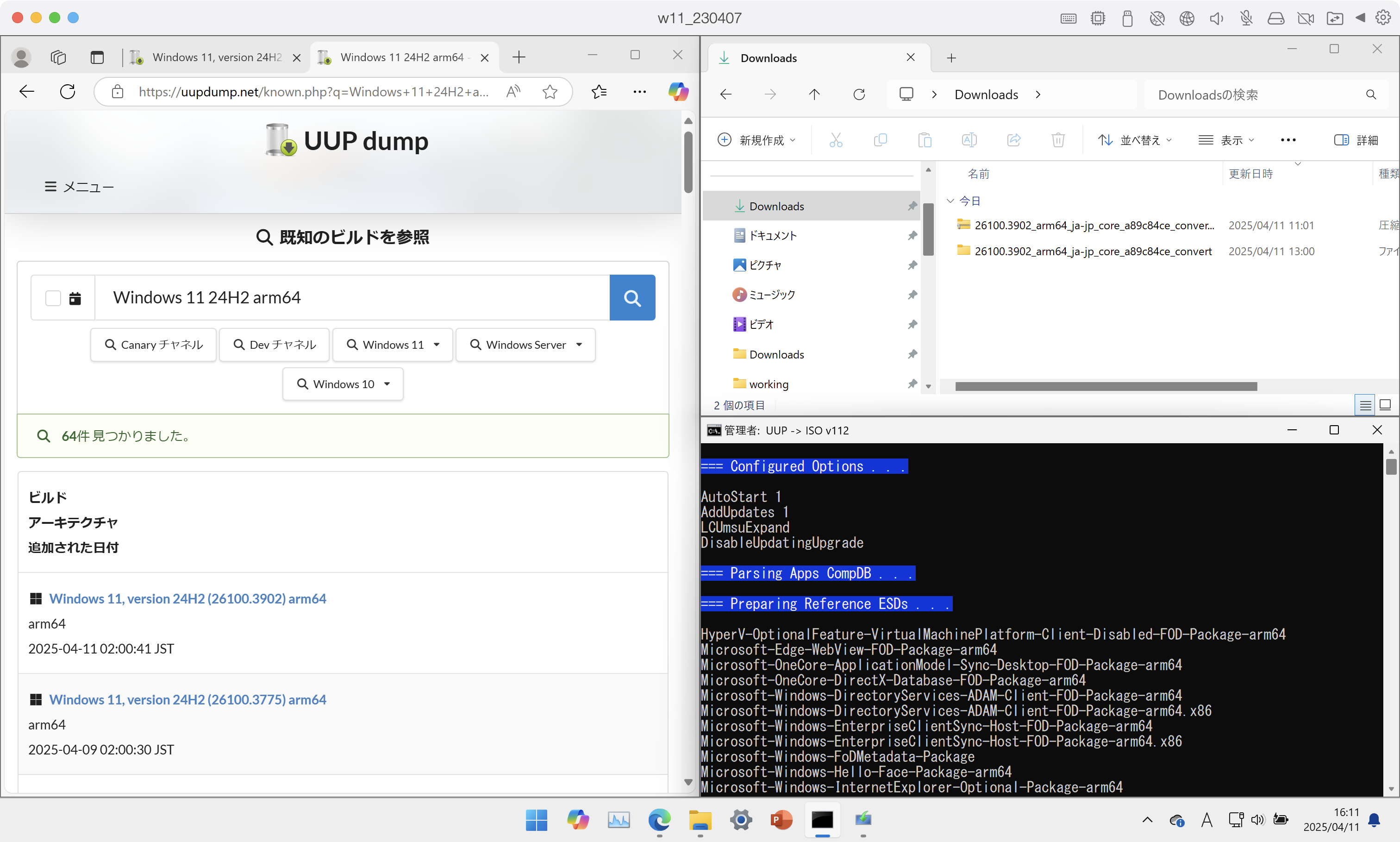
<span class="mxt-caption"> ▲ 図3: ISOビルド中のコマンドプロンプト画面(自動でISOが生成される) </span>
- Microsoft公式サーバーからファイルがダウンロードされ、自動でISOが生成されます(所要時間目安:20〜60分)
### ステップ2:ISOを使ってアップグレード
- 生成されたISOを右クリック → 「マウント」
- マウントされたドライブ内の `setup.exe` を実行
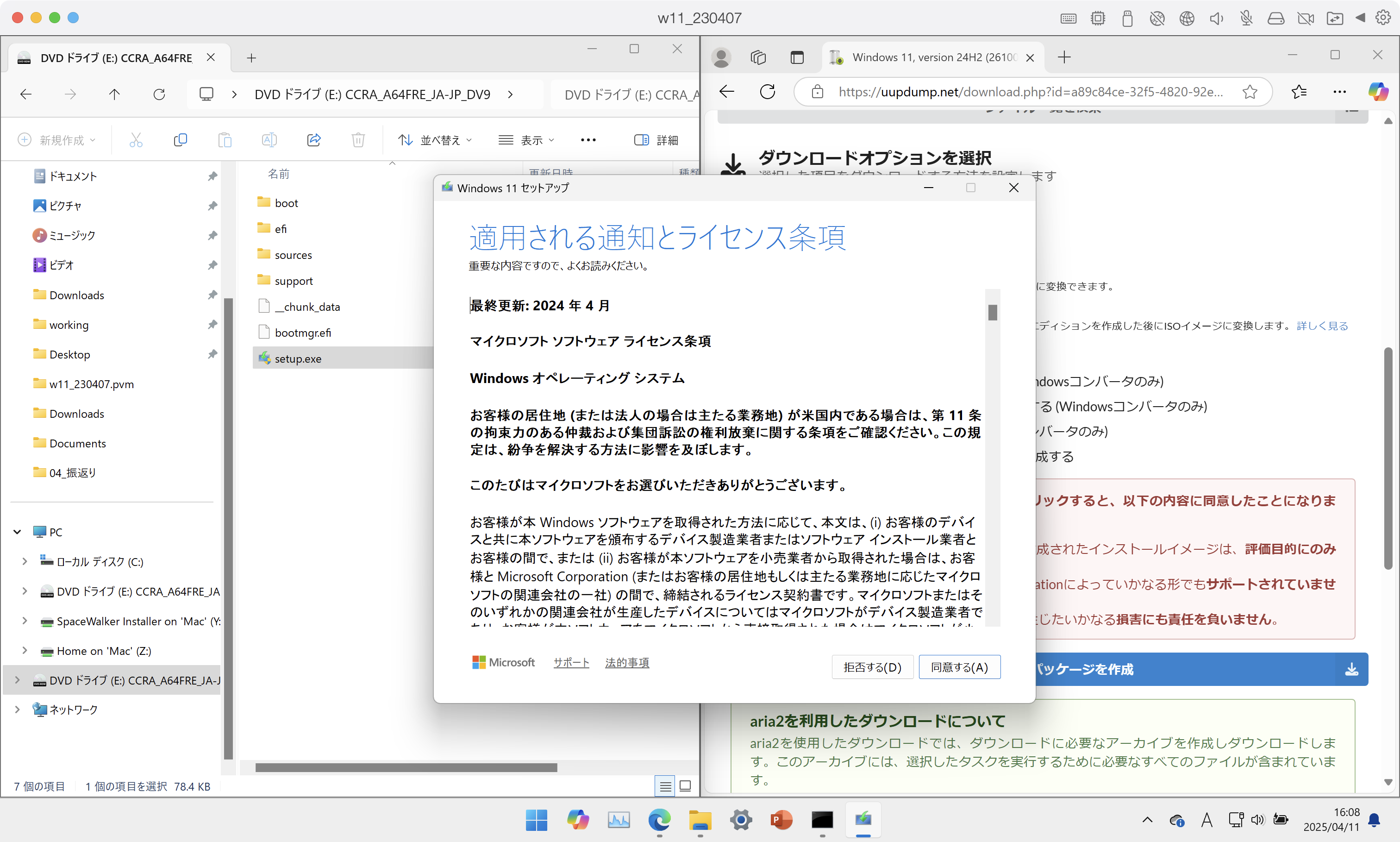
<span class="mxt-caption"> ▲ 図4: setup.exeを実行し、ライセンス確認画面に進む </span>
- 「個人用ファイルとアプリを保持する」を選択してアップグレードを開始
- 数回の再起動を経て完了(30〜60分程度)
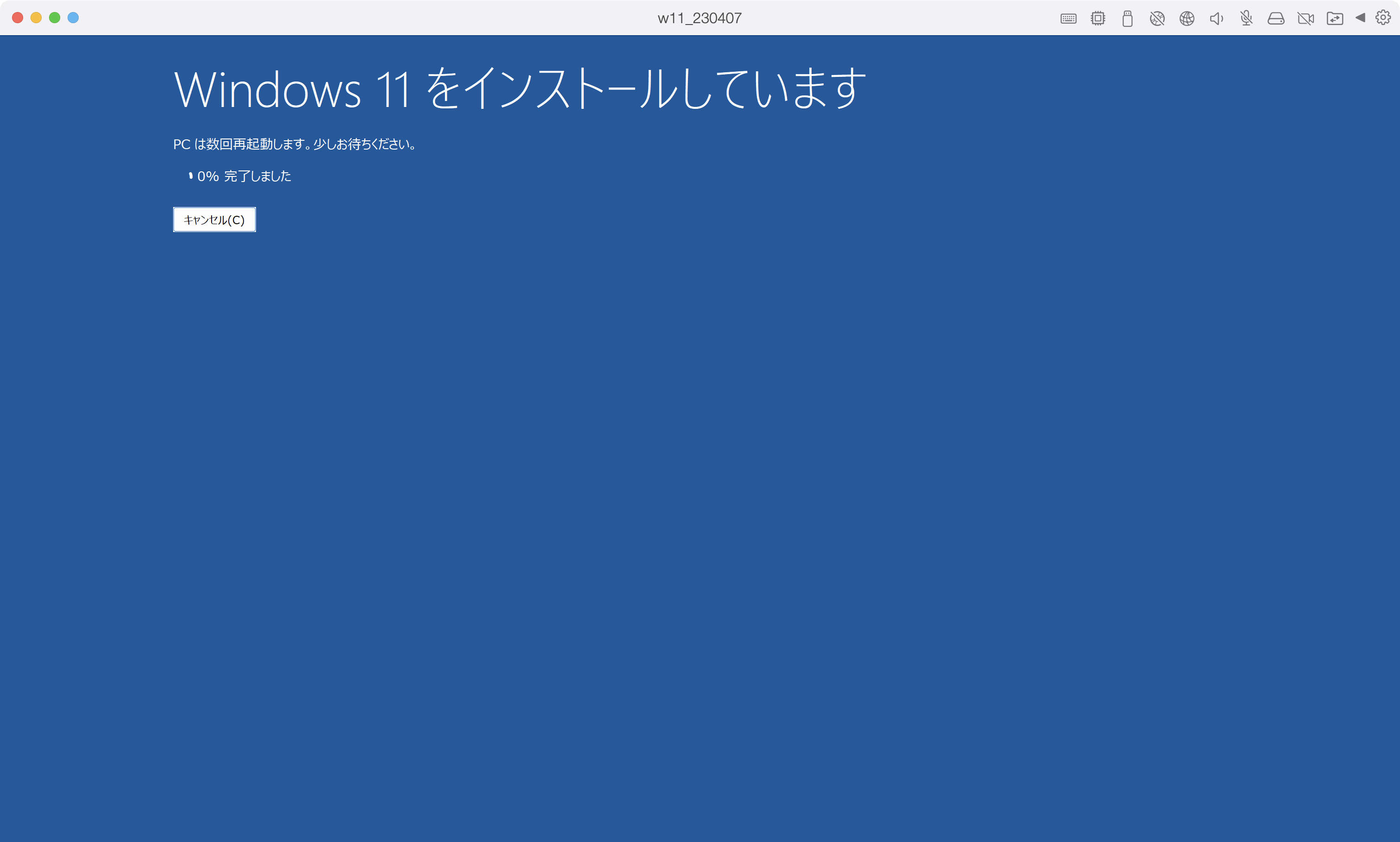
<span class="mxt-caption"> ▲ 図5: アップグレード中の画面(数回の再起動が入る) </span>
- `winver` コマンドで24H2に更新されたことを確認
---
### ステップ3:Parallels Toolsの確認
アップグレード後に仮想環境との連携が不安定な場合:
- Parallelsメニュー → 「アクション」→「Parallels Tools を再インストール」
- 再起動後、共有クリップボードやドラッグ&ドロップ機能などが復旧します
---
## おわりに
Parallels上のWindows 11 ARM版は、一見正常でもサポート切れのバージョン(22H2など)で動作している可能性があります。大型アップデートが自動適用されないため、放置するとセキュリティリスクが生じます。本記事の手順が、同様の環境をお使いの方の参考になれば幸いです。
---
## まとめ
- Parallels上のWindows 11 ARMは、大型アップデートが自動で提供されないことがあります
- `winver` コマンドでバージョン確認を行い、22H2であればアップグレードを検討しましょう
- UUP dumpを使えば、安全かつ正規の方法で24H2へアップデートできます
- UUP dump利用時はZIP展開が必須
---
## 動作環境
- ハードウェア:MacBook Pro M1 Pro(2021年モデル)
- 仮想環境:Parallels Desktop 19.4.2(Standard Edition)
- ゲストOS:Windows 11 Home 22H2 → 24H2へアップグレード
- 作業実施日:2025年4月
---
## 参考リンク
- [UUP dump 公式サイト](https://uupdump.net)
- [Parallels Desktop](https://www.parallels.com/jp/)
- [Windows 11 バージョン情報(Microsoft)](https://learn.microsoft.com/ja-jp/windows/release-health/)
- [Windows 11 ARM ISO ダウンロード(Microsoft公式)](https://www.microsoft.com/ja-jp/software-download/windows11arm64)
> [!info] このノートは [Parallels上のWindows 11 ARMが22H2のままアップデートされない問題と手動アップグレード手順 #Windows11 - Qiita](https://qiita.com/hann-solo/items/d9f1d277943e2470818d) でも公開しています。