## はじめに
[Google Domains ヘルプ](https://support.google.com/domains?sjid=15279421448232958930-AP#topic=3314003) にある、 [Google Domains で連絡先情報を変更する](https://support.google.com/domains/answer/3517907?hl=ja&ref_topic=9143026&sjid=15279421448232958930-AP) の手順を図入りで解説します。
## 手順(図解)

手順1: Google Domains ヘルプ の該当ページから、`Google Domains` のリンクをクリックします。
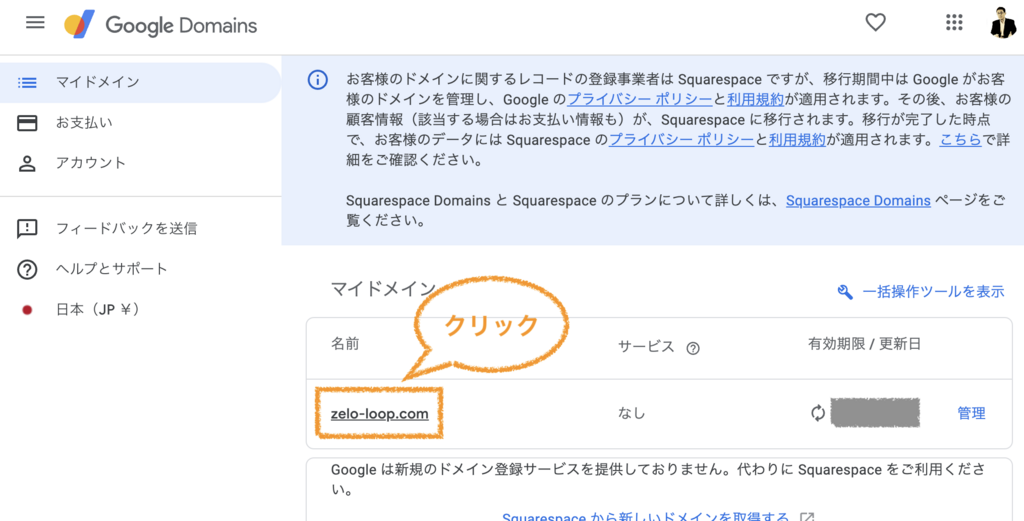
手順2: Google Domains の `マイドメイン` タブが開いています。右側の名前の下のリンクをクリックします。
ドメインとは、`zelo-loop.com` や `kamesei-kyoto.com` , `google.co.jp` などの、「インターネット上の住所」のことです。
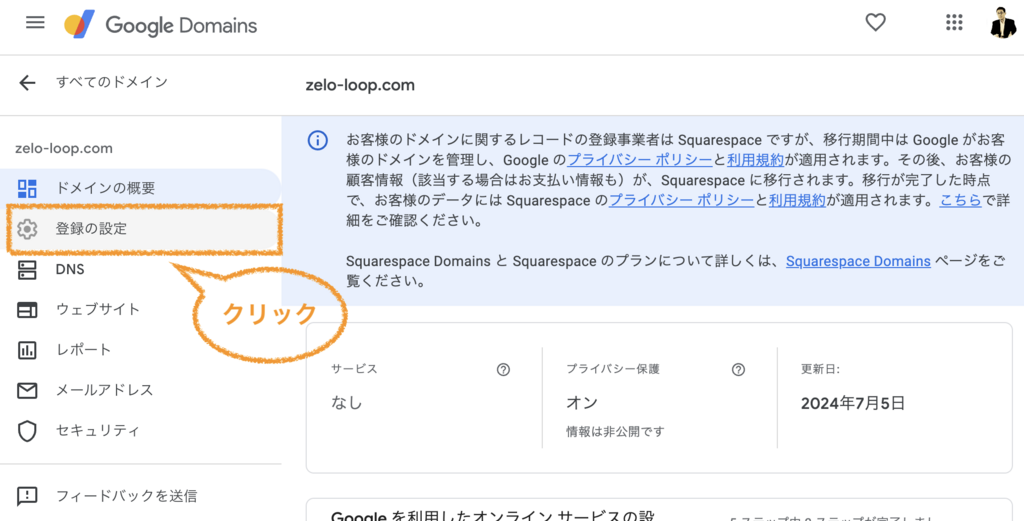
手順3: つぎに、 `登録の設定` タブをクリックします。

手順4: `登録の設定` タブのなかの、連絡先情報 > 編集 をクリックし、住所などを書き換えます。
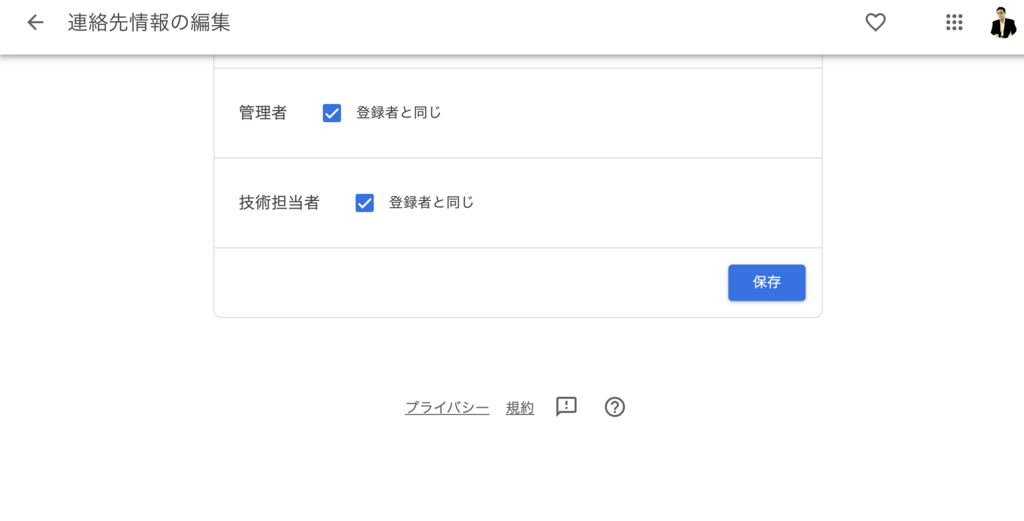
手順5: 住所などを書き換え終わったら、 `保存` ボタンを押します。
確認コードの受け取り方法は、どれを選んでもOKです。