
## Vial → Kaleidoscope
いちど [[Atreus]] のファームウェアを [[Vial]] にしてみたのですが、[[Kaleidoscope]] に戻すことにしました。
おもな理由は、**VialのGUIツールでは、Tap Dance(Vial)のタイミング調整がうまくいかなかった**ためです。 [[Kaleidoscope]] の Qukeys での調整のほうがうまく行っていました。
[[Vial]] は非常に便利なGUIツールで、ほとんどのカスタマイズはスムーズに行えます。しかし、細かなタイミング調整においては、[[Kaleidoscope]] のほうが自分に合っていたようです。[[Vial]] でもかなり設定を詰めて良い結果が出たのですが、最終的に戻すことにしました。
VialからKaleidoscopeに戻す作業が意外に手間取ったので、手順をまとめておきます。
## 手順まとめ
1. **make flashで失敗**
最初に試したコマンド`make flash`ではうまくいきません。
1. **Arduino IDEに戻る**
Qiitaの記事「[Kaleidoscopeのはじめかた](https://qiita.com/hann-solo/items/3d2486116a92b79e80e5)」を参考にして、Arduino IDEを使ってファームウェアを焼き直し。
1. **ファームウェアの書き込み**
「[Build and install the latest firmware for your keyboard — Kaleidoscope documentation](https://kaleidoscope.readthedocs.io/en/latest/build_default_firmware.html)」に沿って、Arduino IDEでサンプルファームウェアを書き込み。
シリアルポートを認識させるためには、リセットボタンを短押しして、すぐにファームウェアを書き込み。
書き込みは成功しましたが、キーアサインはおかしな状態に。
4. **ChrysalisでEEPROMのファクトリーリセット**
Chrysalis内の`Preference > My Keyboard > Advanced Tools & Preferences > RESET EEPROM TO FACTORY DEFAULTS`でEEPROMをリセット。
5. **コマンドラインからファームウェアを再インストール**
最後に、コマンドラインから以下のコマンドを実行してファームウェアを再インストール。
```bash
make compile
make flash
```
## スクショ付き手順
### 2. Arduino IDEに戻る
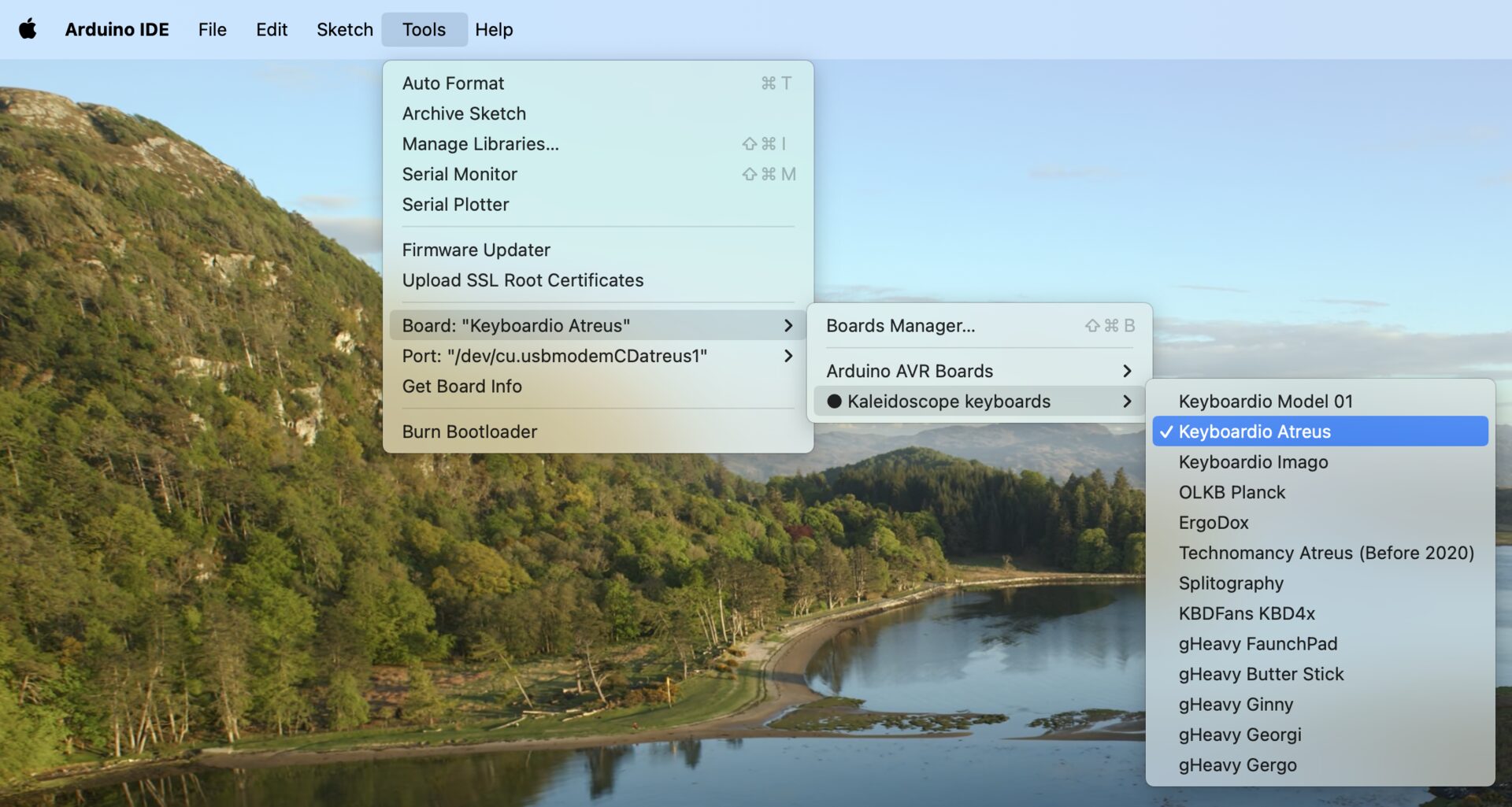
> ToolsからAtreusを選びます。
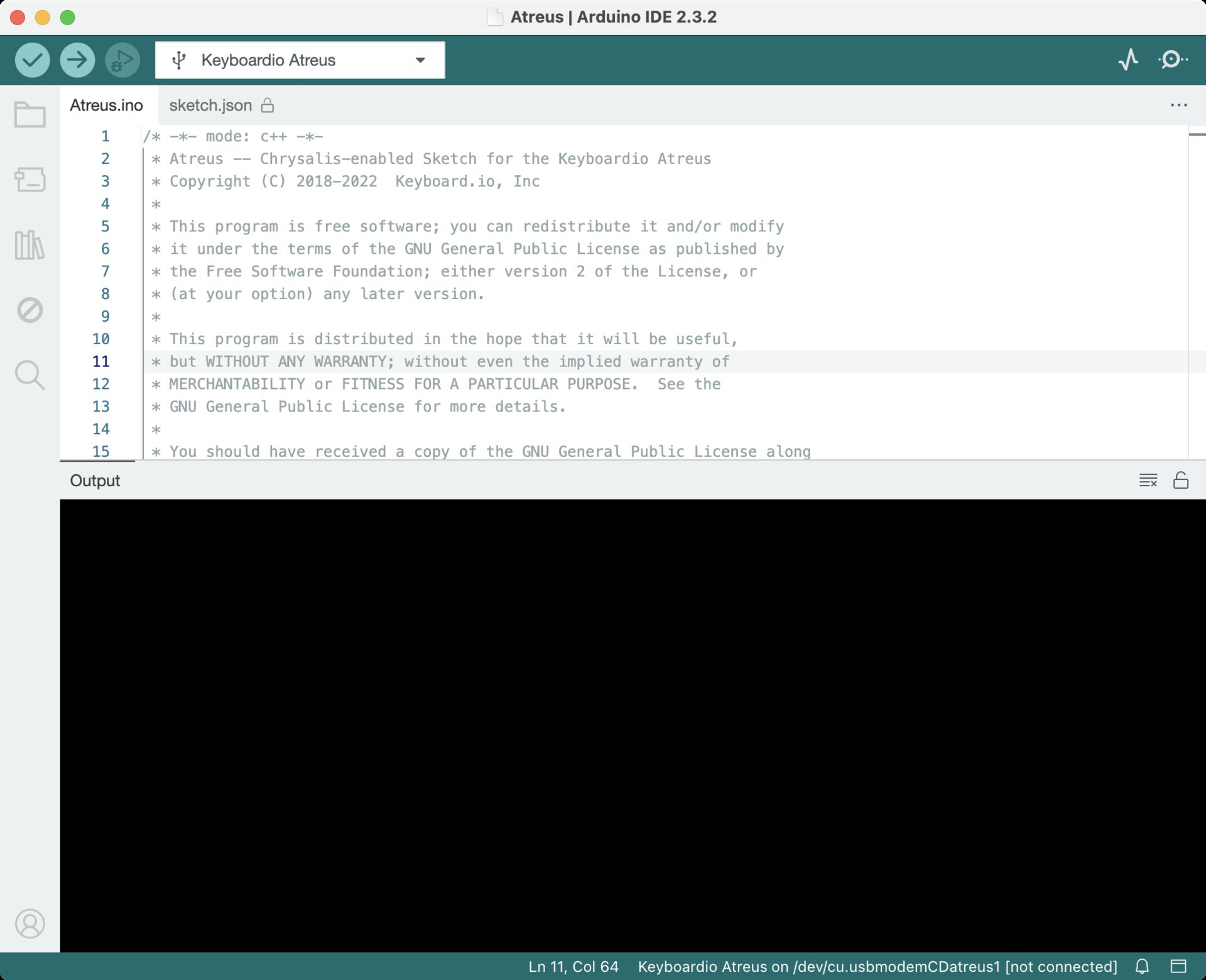
> Arduino IDEでAtreus.inoが選ばれています。このファームウェアはダミーなので、内容はこだわらなくてよいです
### 3. ファームウェアの書き込み
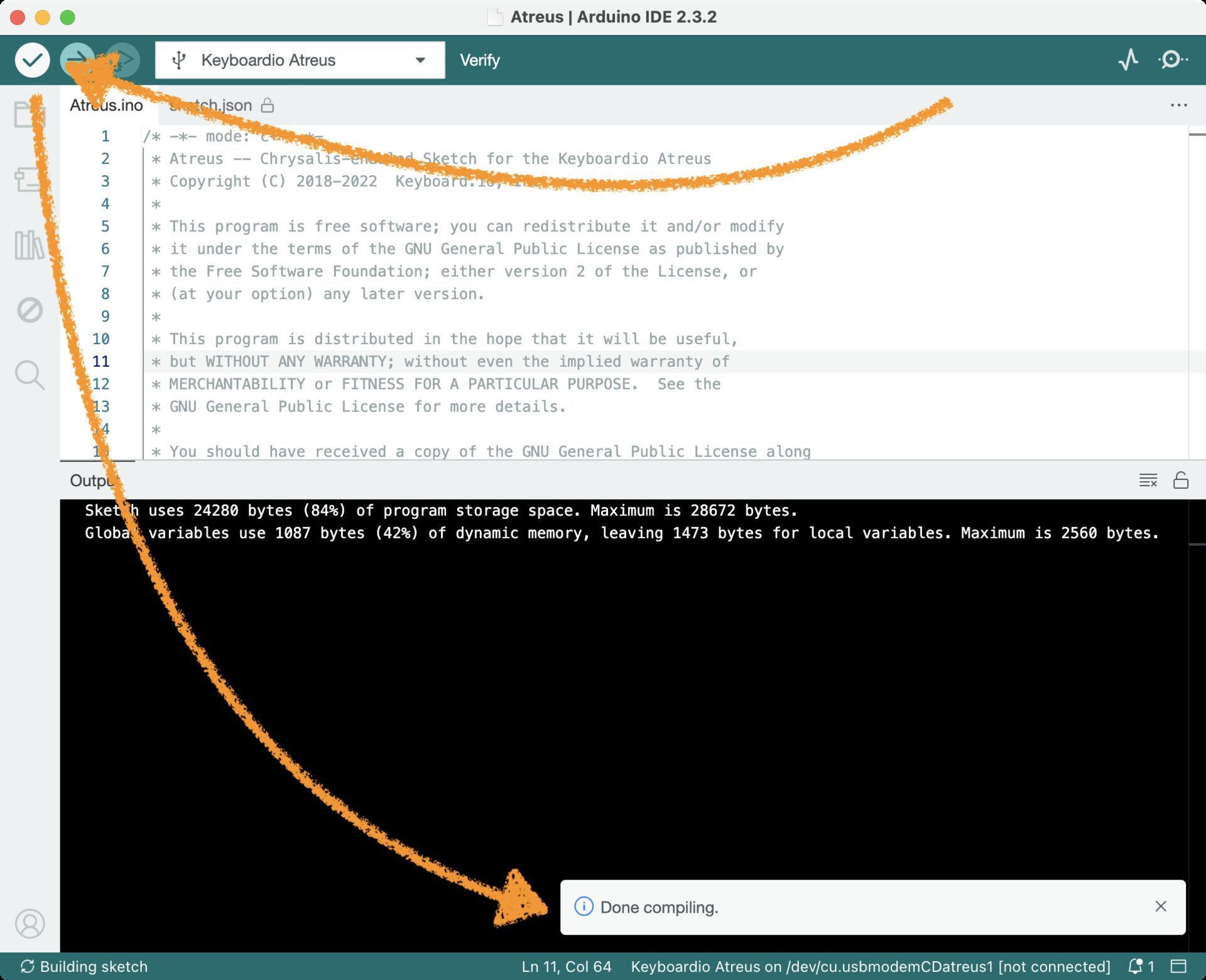
> ✅ ボタンを押すとArduino.inoがコンパイルされます
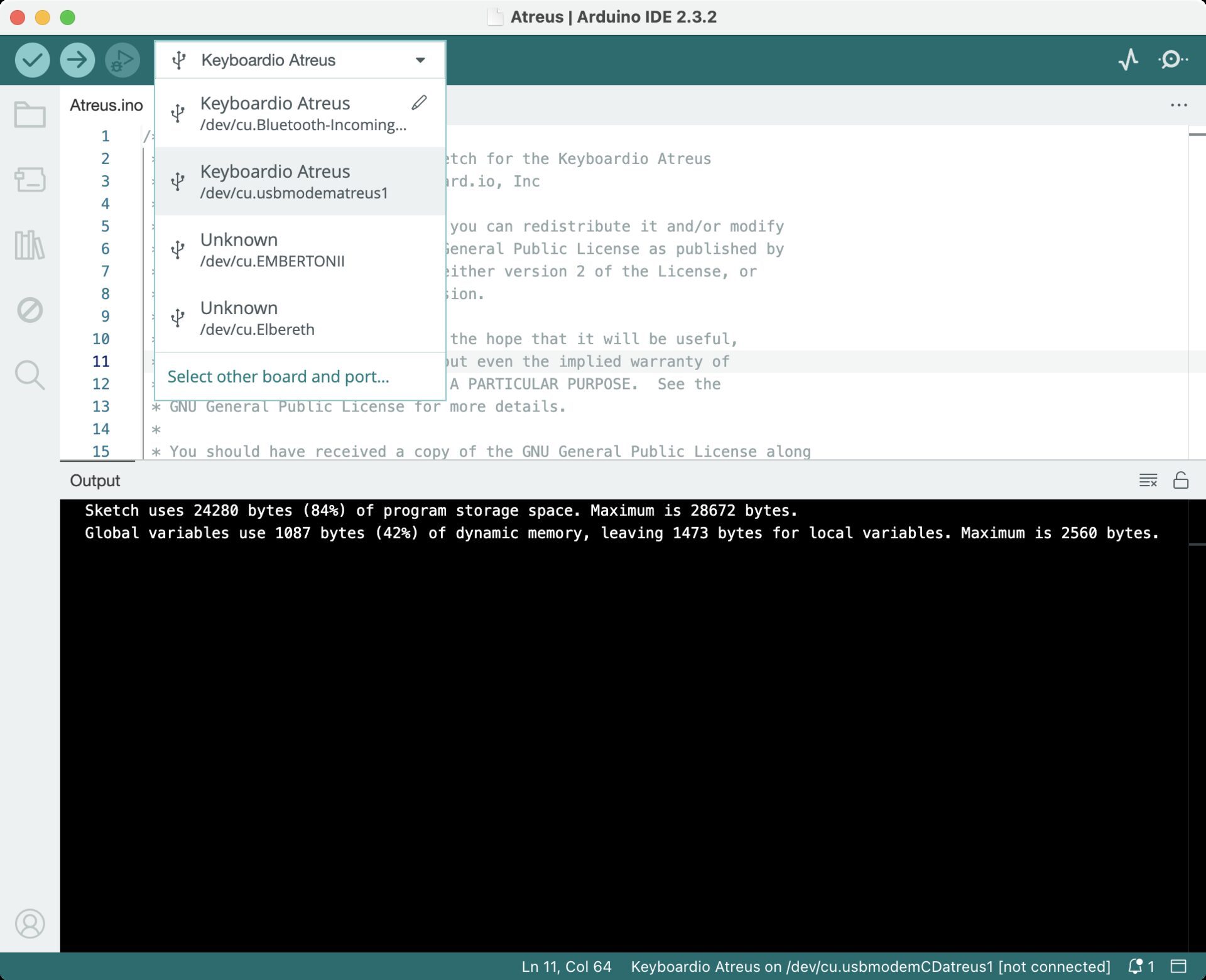
> Atreus本体裏面のリセットボタンを、安全ピンなどで短押しします。しばらくのあいだ、`/dev/cu.usbmodematreus1`が見えるので選択します
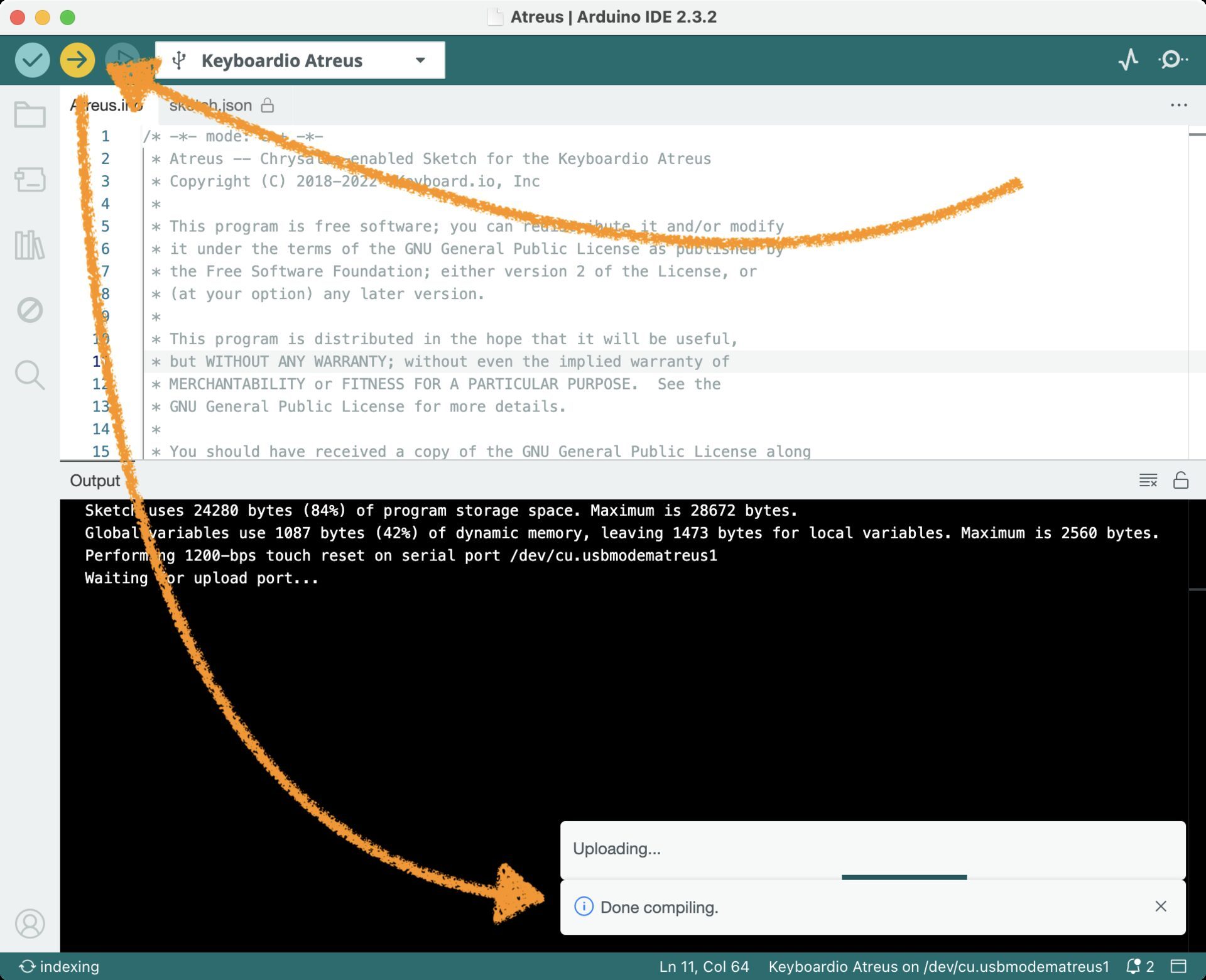
> →(upload)ボタンを押します
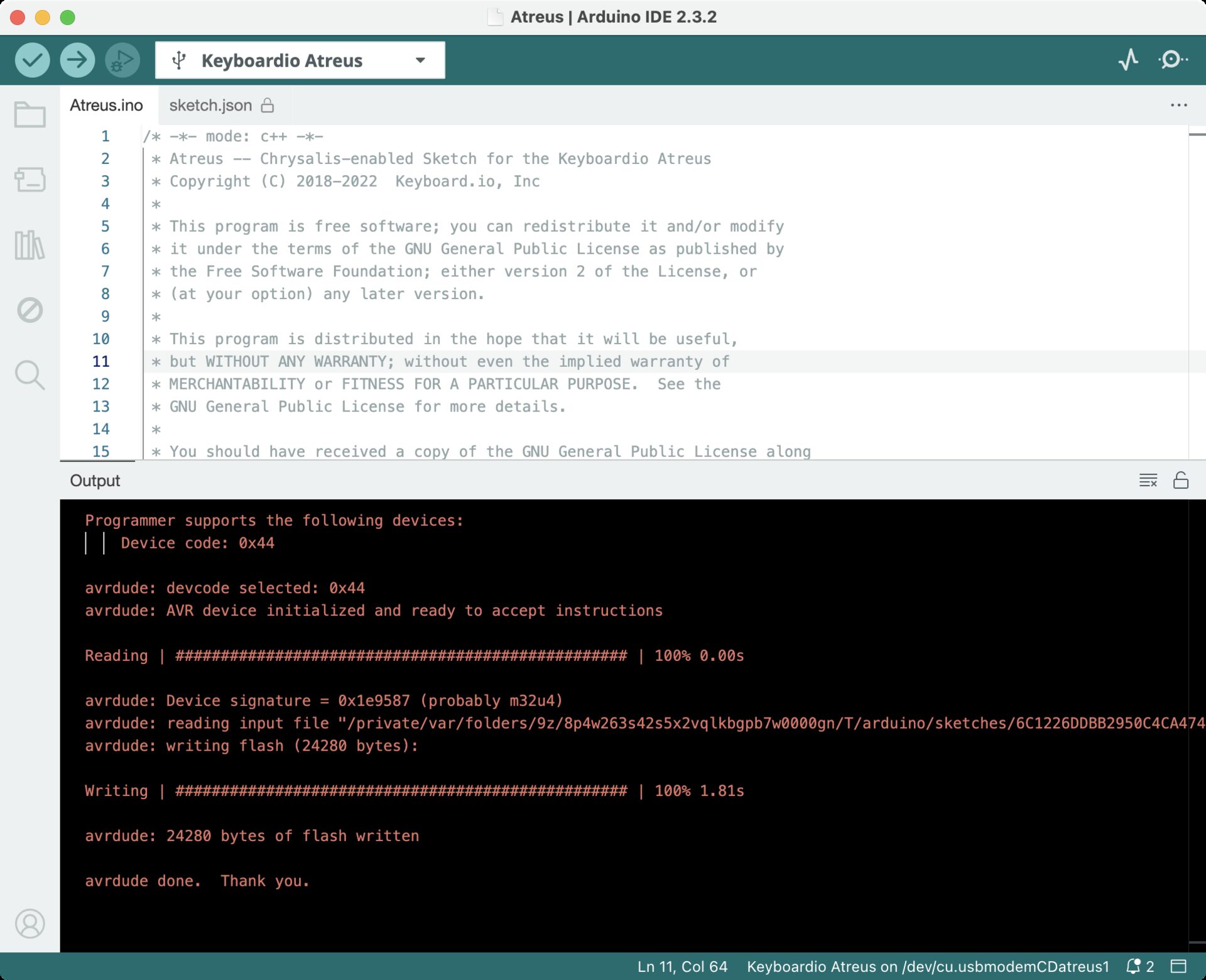
> Atreus.inoがコンパイルされた後、Atreus本体に焼かれます
### 4. ChrysalisでEEPROMのファクトリーリセット
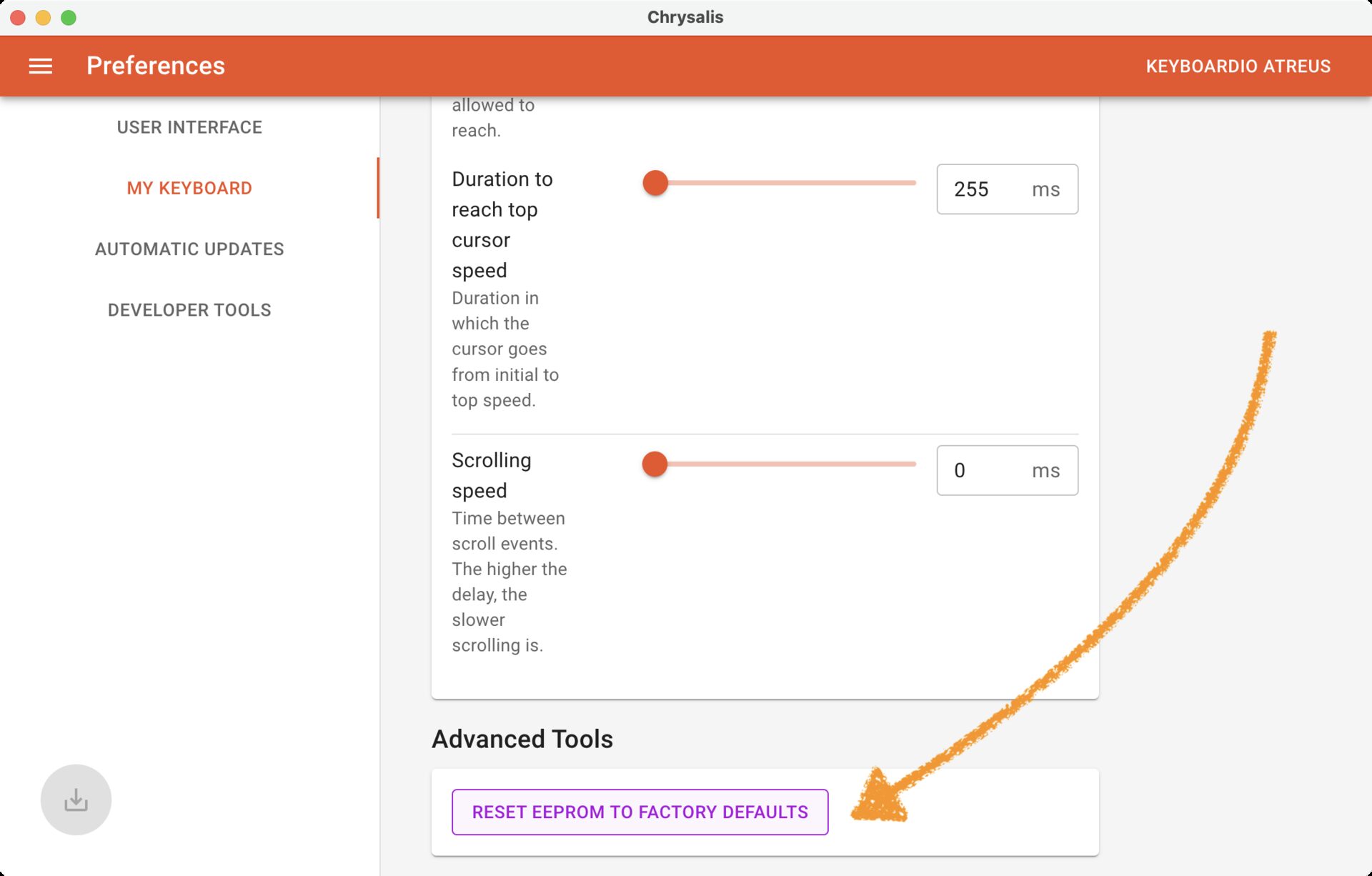
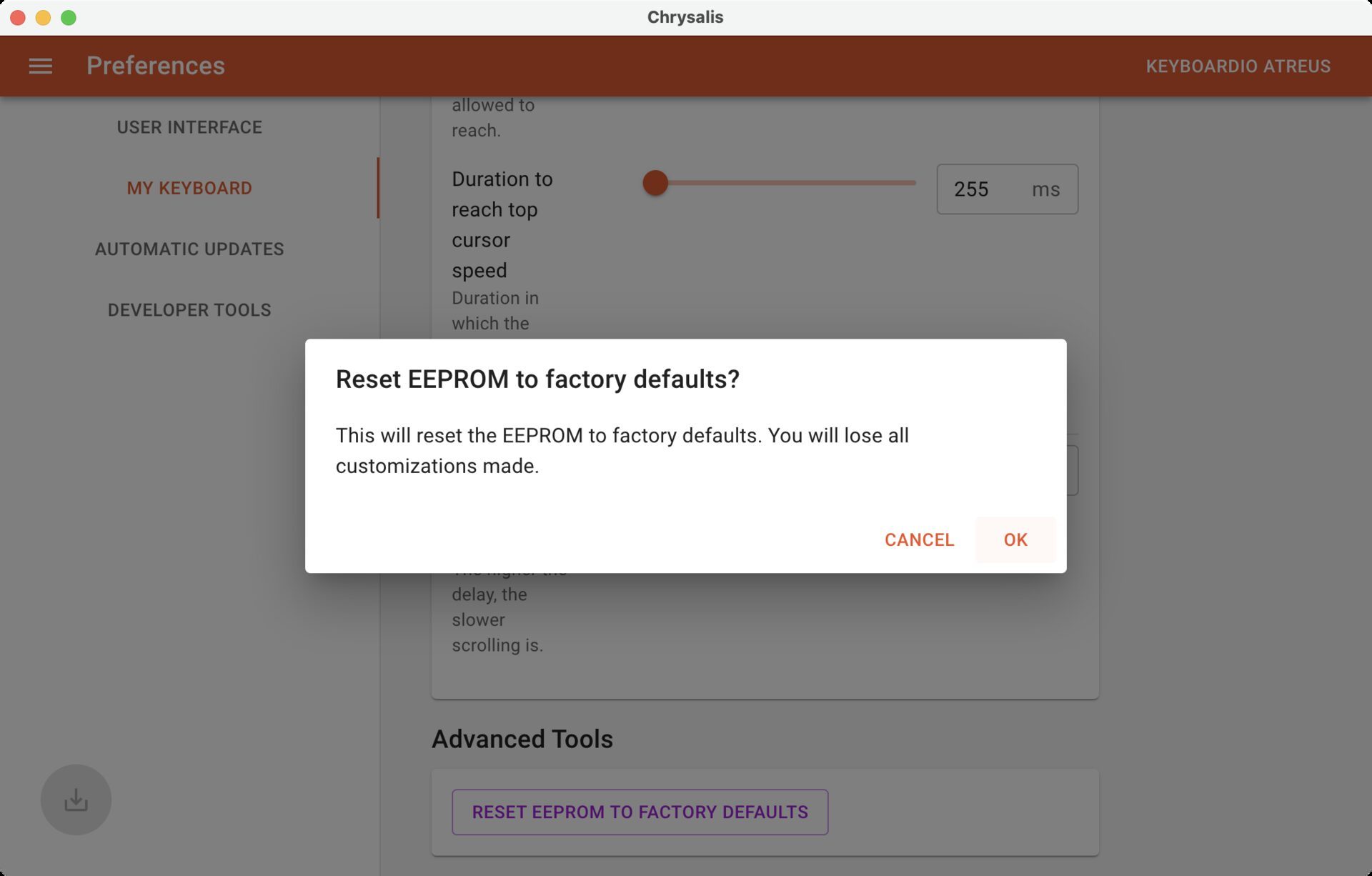
> `Preference > My Keyboard > Advanced Tools & Preferences > RESET EEPROM TO FACTORY DEFAULTS`でEEPROMをリセット。
### 5. コマンドラインからファームウェアを再インストール
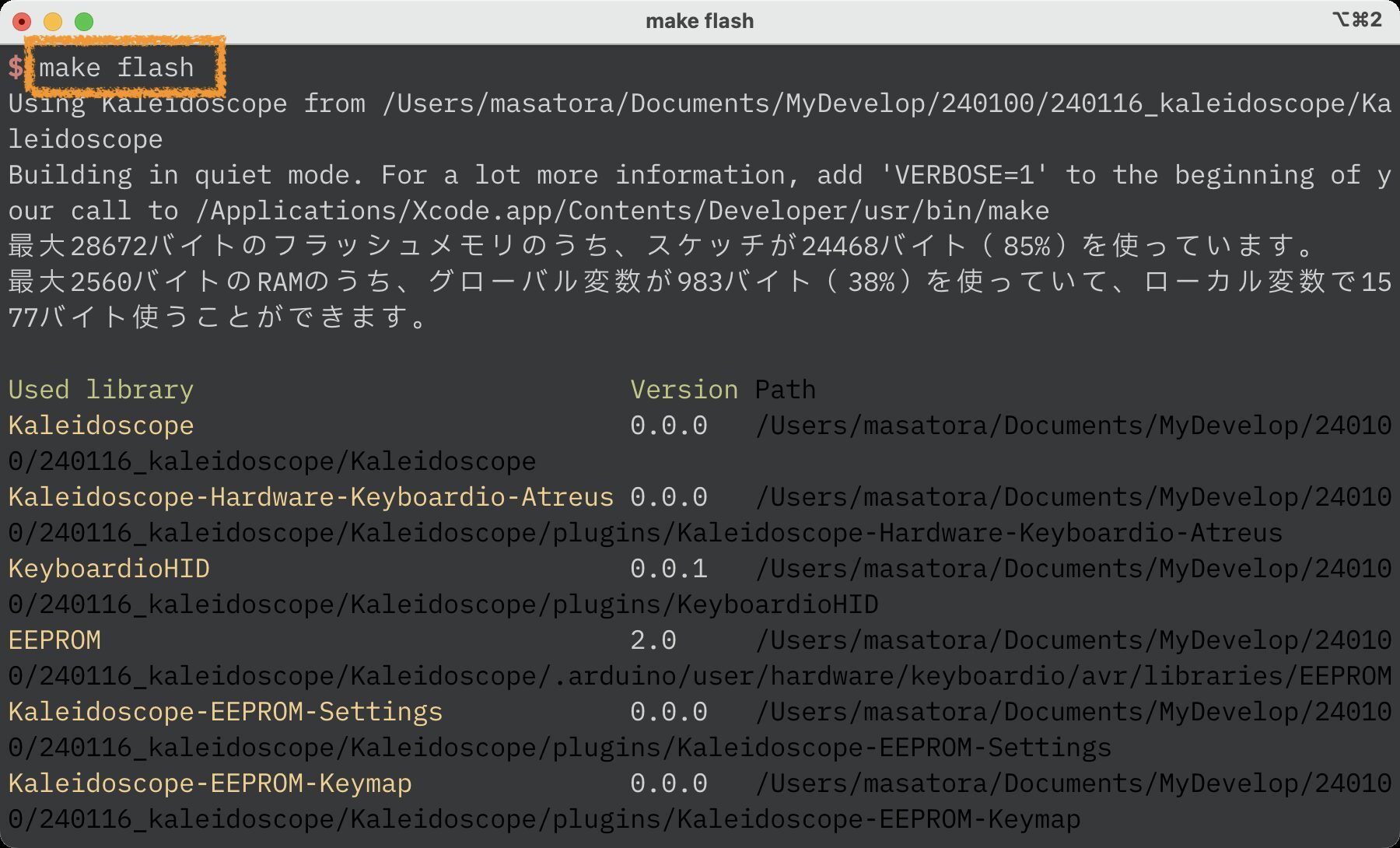
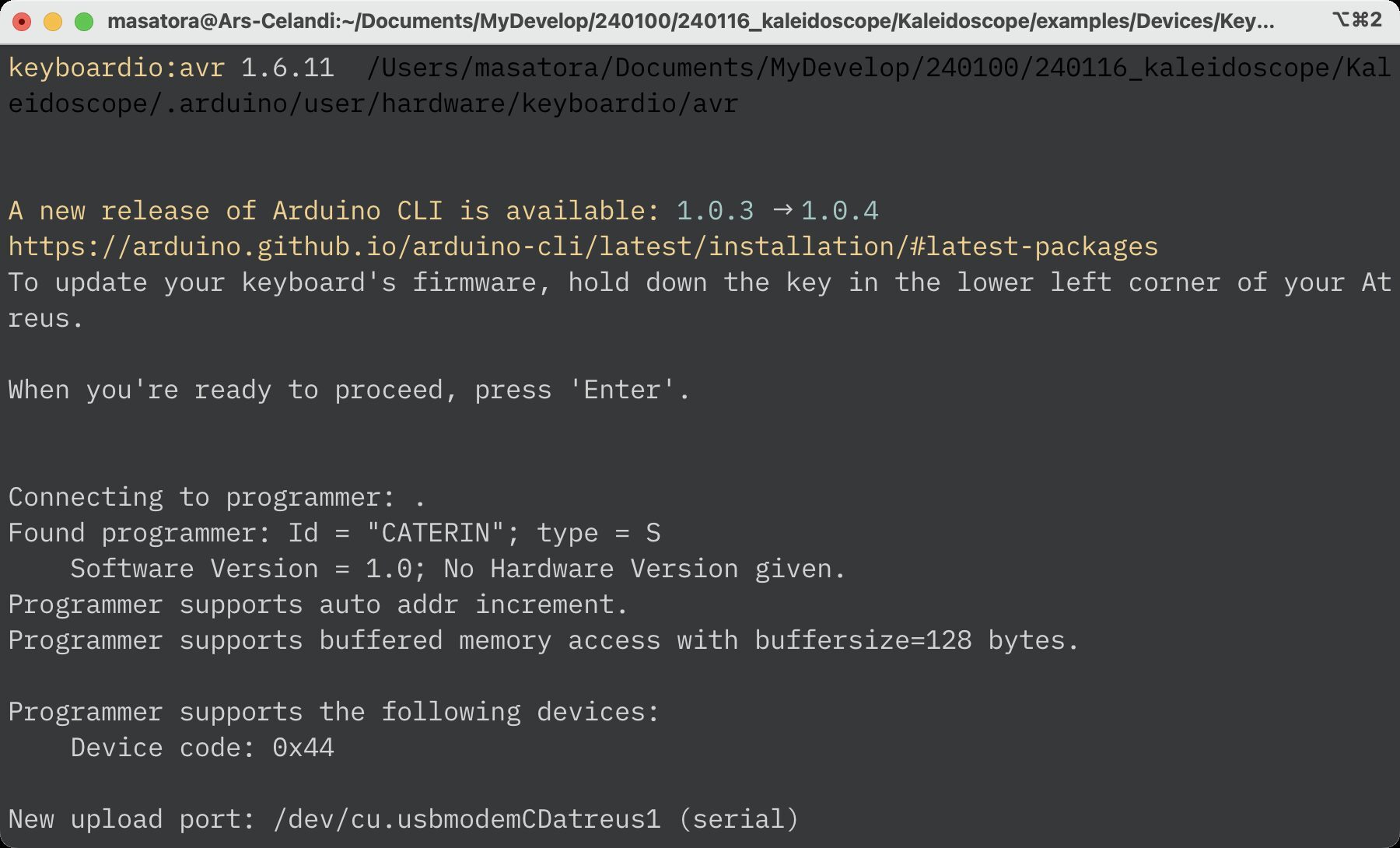
> `make flash`で、Arduino.inoがコンパイルされたら、Atreus本体の左下のキーを押しながらEnterキーを押して、ファームウェアの書き込み
## おわりに
[[Vial]] は非常に便利で強力なツールですが、わたしの使い方については、 Qukeysがつかえる[[Kaleidoscope]]のほうがフィットしました。人それぞれのニーズによるところが大きく、どちらが優れているかより、自分の用途に適したツールを選ぶことが大切だとおもっています。
この記事が、他の方々がVialやKaleidoscopeを検討する一助となれば嬉しいです。
こうした試行錯誤も、キーボードカスタマイズの醍醐味ですよね。今後も挑戦を続けながら、キーボード環境をよりよいものにしていきたいと思います。
## 参考リンク
- [[📗240626_AtreusのキーマップV3]]
- [[📖240117_Kaleidoscopeでファームウェア作成]]
- [Keyboardio Kaleidoscopeのはじめかた - Qiita](https://qiita.com/hann-solo/items/3d2486116a92b79e80e5)
- [AtreusのファームウェアをKaleidoscopeに戻す - Qiita](https://qiita.com/hann-solo/items/c957602e16894cf71141)