## パスワード管理のかんたんな手順(概要)
- パスワードは自動生成ツールでつくる
- 生成したパスワードはメモアプリに記録する
- パスワードを記録したメモはロックする
> [!warning] 注意
> ほんとうはパスワード(旧称キーチェーン)やワンパスワードなどの「パスワード管理アプリ」の利用がベストです。ここでは、パスワードの使い回しを避けることを最優先にした、簡便法を紹介しています。パスワード管理に慣れてきたら、パスワード管理アプリをぜひ利用してください
## パスワード管理のかんたんな手順(詳細)
### 最初の1回のみ行うこと
#### メモアプリに、パスワード記録用のメモを作成します
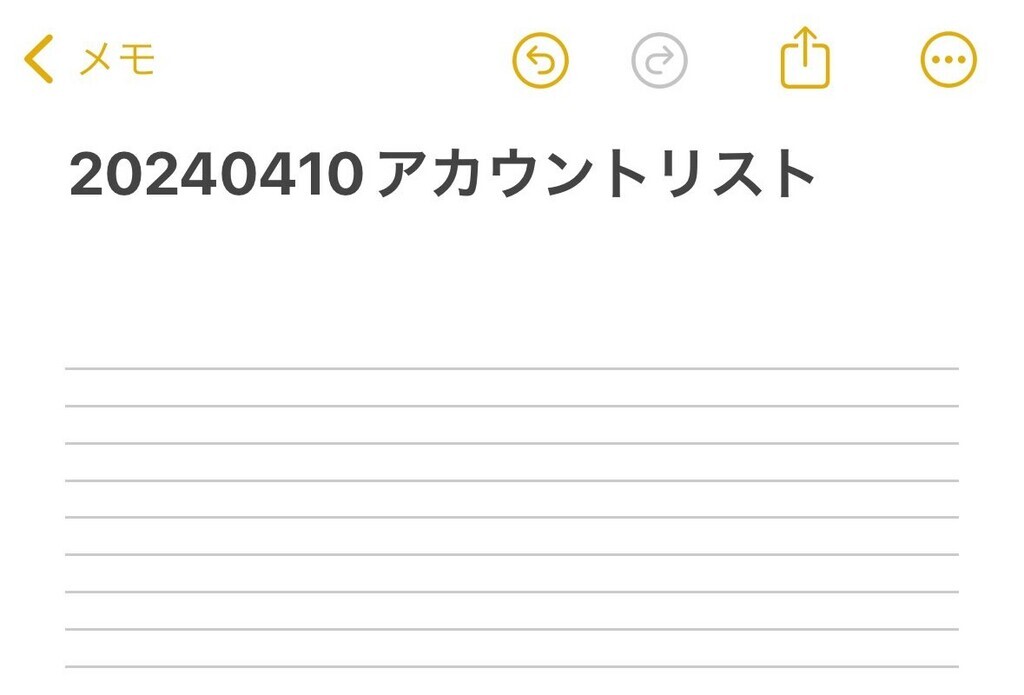
<span class="mxt-caption"> ▲ メモのタイトルは好みでOKです。個人的には、日付も入れておくのがオススメです(この例では20240410)</span>
#### このメモをロックします
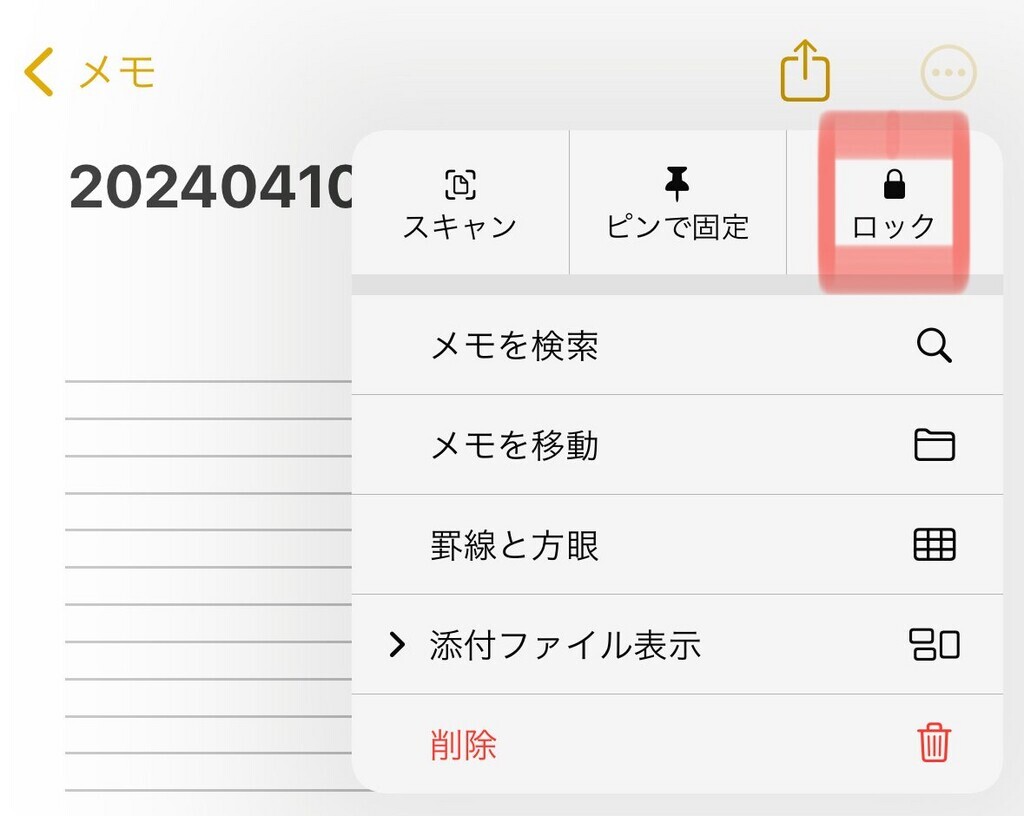
<span class="mxt-caption"> ▲ パスワードを入力します。これは覚えやすいものでよいでしょう</span>
> [!tip] ノートの作成とロックは、最初の1回だけでOKです。今後はこのメモに追記します
### アカウントを作成・パスワードを変更するたびに行うこと
#### 自動ツールでパスワードを作成します
[パスワード生成 - LUFTTOOLS](https://www.luft.co.jp/cgi/randam.php) の利用がオススメです。

<span class="mxt-caption"> ▲ 記号なし、記号ありは、ケースバイケースで切り替えるとよいでしょう</span>
#### メモに記入します
アカウント作成・パスワード変更したら、すぐにメモに記録します。
日付、サービス名、アカウント(ID)、パスワードの記入がオススメです。
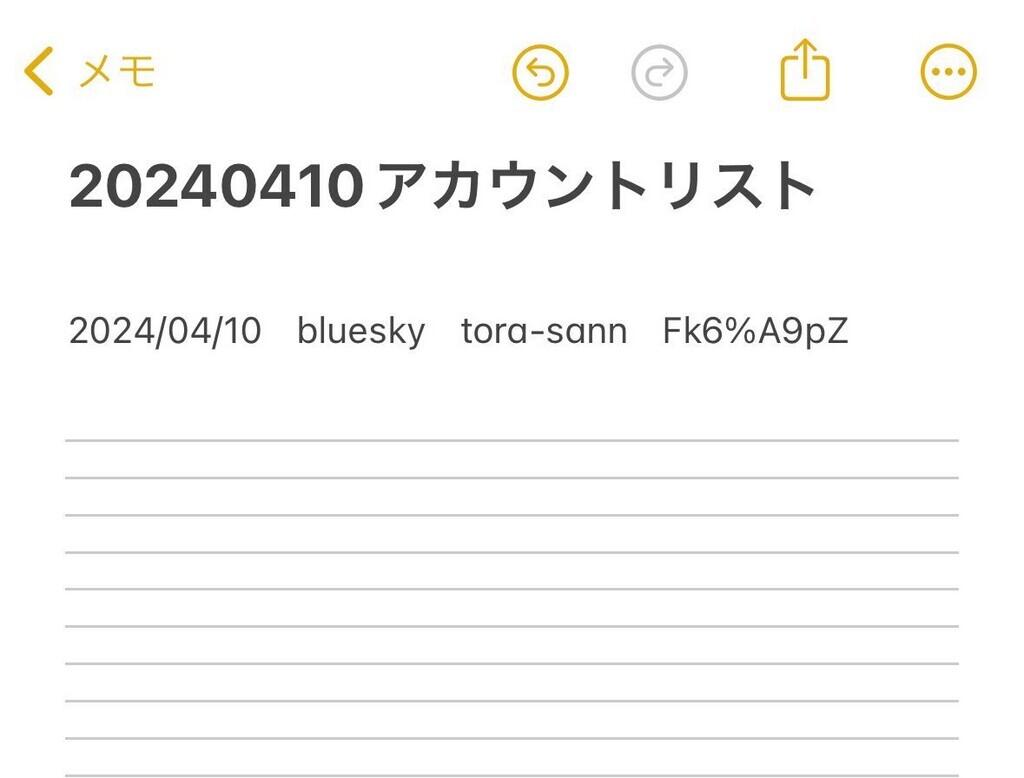
<span class="mxt-caption"> ▲ 日付は「きょう」と入力すると便利です</span>
## パスワード管理の基礎知識
- **使い回しは危険**:同じパスワードを複数のアカウントで使用することは**とても危険**です。1箇所で漏洩があると、他のすべてのアカウントも危険にさらされます。
- **強力なパスワードを利用**:十分な長さ(できれば12文字以上)と、大文字と小文字、数字、できれば記号を組み合わせることで、パスワードが破られるリスクが圧倒的に減ります。
- **メモはロック**:メモアプリにパスワードを記録するのはあくまで簡便法であり、最善の方法ではありません。せめてパスワードを書いたメモはロックしましょう。
- **いつかはメモアプリを卒業**:パスワード管理に慣れてきたら、パスワード管理アプリ(パスワード(旧称キーチェーン)やワンパスワード)を利用しましょう。メモアプリでの管理に慣れたあとなら、それほど難しくなく、リスクは大幅に低減されます。
- **二要素認証の利用**:可能な限り、とくに重要なサービスでは、二要素認証の利用がオススメです。もしパスワードが漏洩しても不正アクセスを防げます。
> [!info] iPhone / macOS以外の方へ
> この記事は、iPhone または macOS を前提に書いています。Android や Windows でも基本的な考えかたは同じです。同等機能のアプリをご利用ください。